
割り込み予定とメモ閲覧を改善
- 割り込み時間割と通常時間割を開始時刻順に扱い、次の予定を自然な順序で表示するようにしました。
- 割り込み終了後は通常時間割へ戻り、機能をOFFにした場合は通常時間割だけを表示します。
- 保存済みメモのプレビュー、選択日のテキスト保存、全メモのCSV保存を追加しました。
 sakutt AI studio
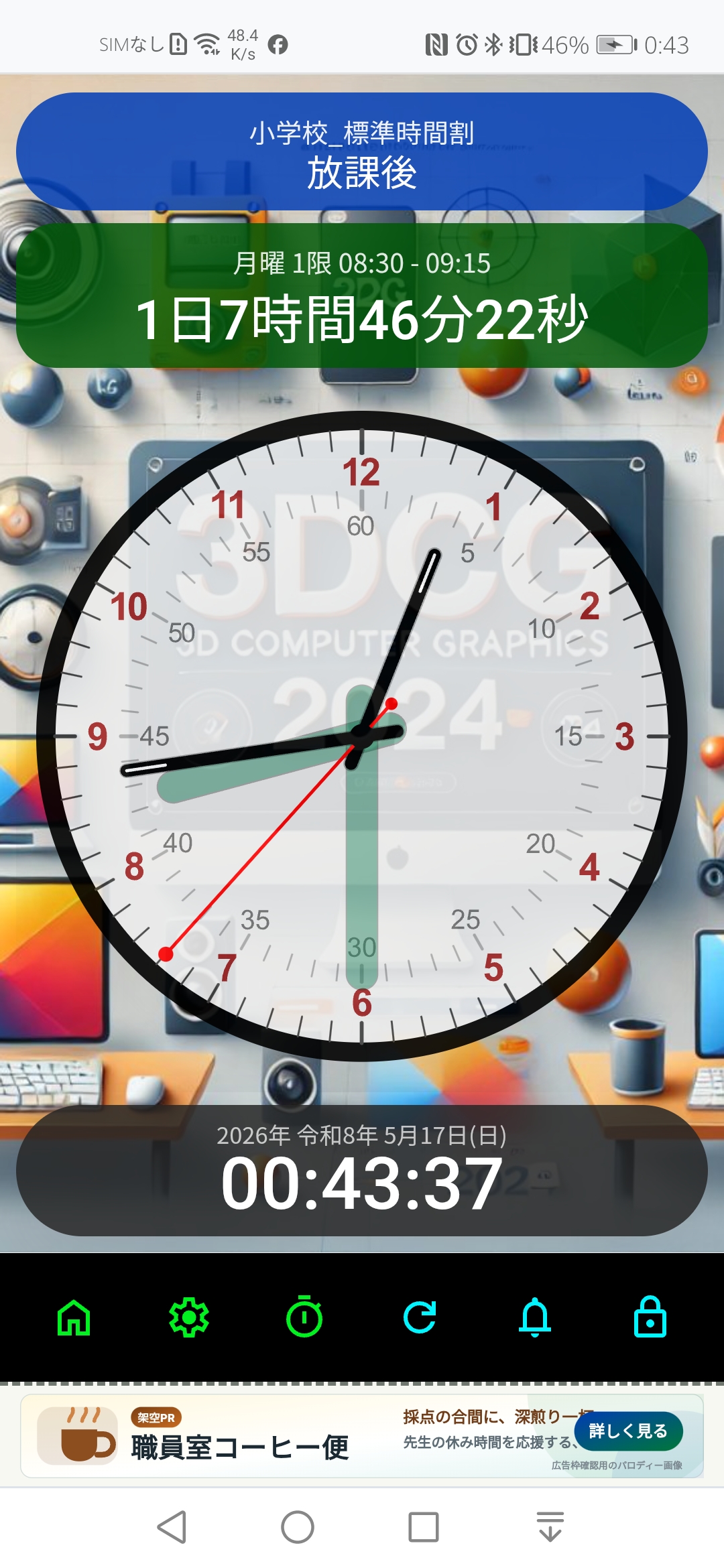
教室、職員室、タブレット、スマートフォンで使いやすいように、表示の大きさと視認性を重視しています。 PWAとして公開しているため、対応ブラウザではホーム画面に追加してアプリのように起動できます。
現在の状態、対象時間、残り時間、現在時刻を同じ画面で確認できます。
曜日ごとの授業時間を登録し、授業・休み時間・放課後の表示に反映できます。
背景画像、カード色、透明度、アナログ時計の見た目を端末内に保存して調整できます。

「授業時間 for 先生」は、ブラウザですぐ使えるPWA版に加えて、Google PlayからインストールできるAndroidアプリ版も公開しています。 どちらも登録不要・基本機能は無料です。普段使う端末や運用方法に合わせて選べます。
Google Playからインストールし、ホーム画面やアプリ一覧から直接開けます。ブラウザの表示状態に左右されにくい使い方です。
スマートフォンの縦向き・横向きに対応。大きなアナログ時計、現在の授業、残り時間、次の予定を確認できます。
週間時間割、当日の授業と休み時間、授業メモ、割り込み時間割、ベル付きタイマーを1つのアプリで扱えます。
Androidアプリ版とPWA版の設定・授業メモは、それぞれ利用端末内へ別々に保存され、自動同期はされません。時間割はJSONファイルの書き出し・読み込みで移行できます。
最近の主な改善内容です。最新版はブラウザを開き直すと順次反映されます。
授業開始までの残り時間、休み時間の終わり、放課後の状態を一目で把握したい場面に向いています。 端末内に設定を保存するため、日常の教室運用に合わせて時間割を調整できます。
タブレットや大型表示で、次の授業や残り時間を児童・生徒にも分かりやすく表示できます。
スマートフォンで授業中、休み時間、放課後の状態をすぐ確認できます。
授業内の活動時間や短い作業時間を、秒単位のタイマーで扱えます。
授業時間 for 先生の機能、PWA対応、データの扱いを1枚にまとめた概要図です。
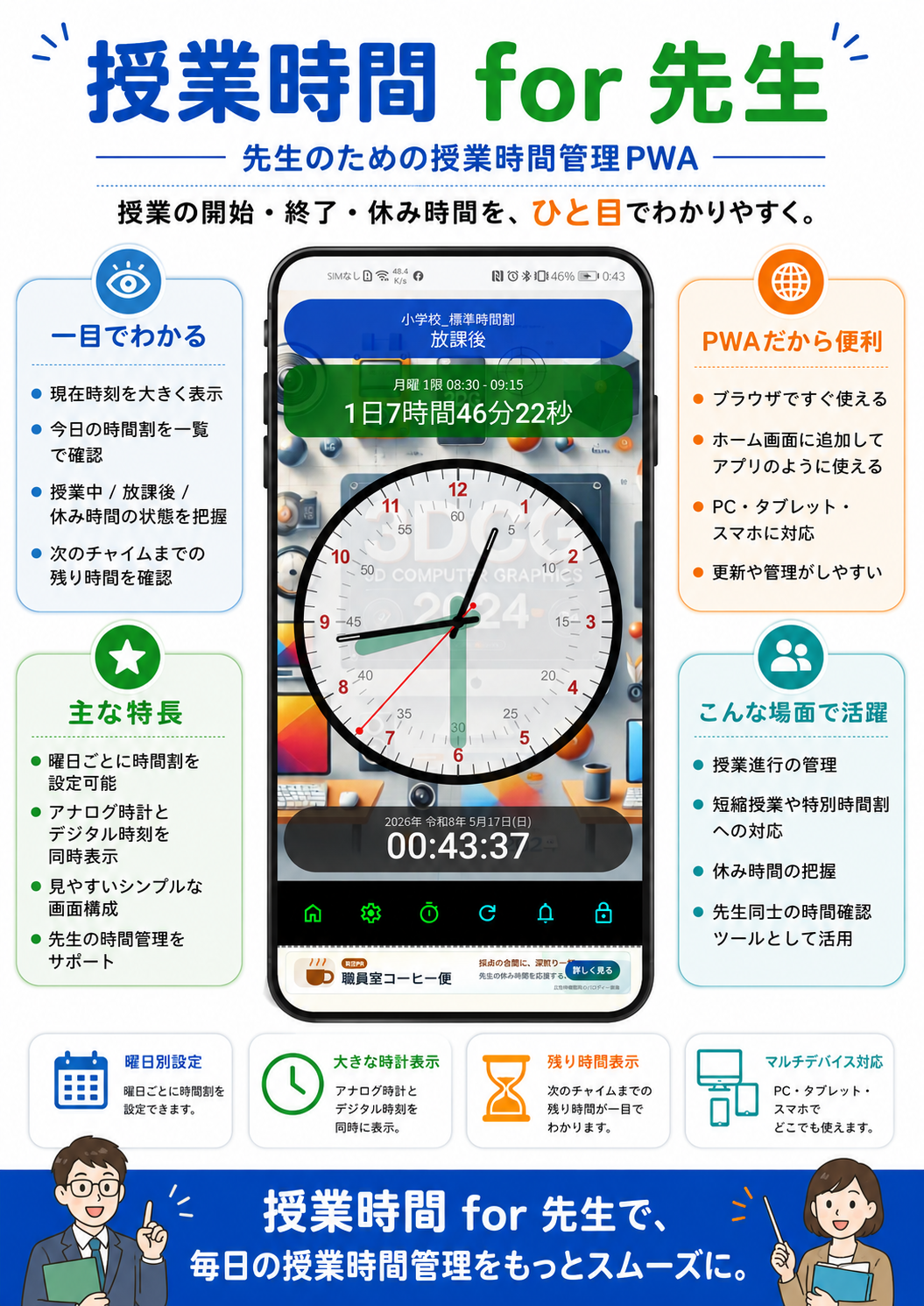
授業時間 for 先生は、ブラウザで開くだけでも使えます。ホーム画面に追加すると、毎回URLを探さずにアイコンから起動でき、スマホ上でアプリに近い形で使えます。
授業前や休み時間に、ホーム画面のアイコンから直接開けます。ブックマークや検索から探す手間が減ります。
対応端末では、ブラウザのタブよりアプリに近い見た目で起動できます。教室で開いたまま使いやすくなります。
時間割や表示設定は端末内に保存されます。同じ端末で使い続ける場合は、登録しておくと日常運用が楽になります。
iPhoneでは、アプリ内の「アプリとしてインストール」ボタンでは登録できません。Safariで開き、共有メニューからユーザー自身で追加してください。
ホーム画面に追加された「授業時間for先生」のアイコンをタップすると開けます。端末を変える場合は、その端末でも同じ手順で追加してください。
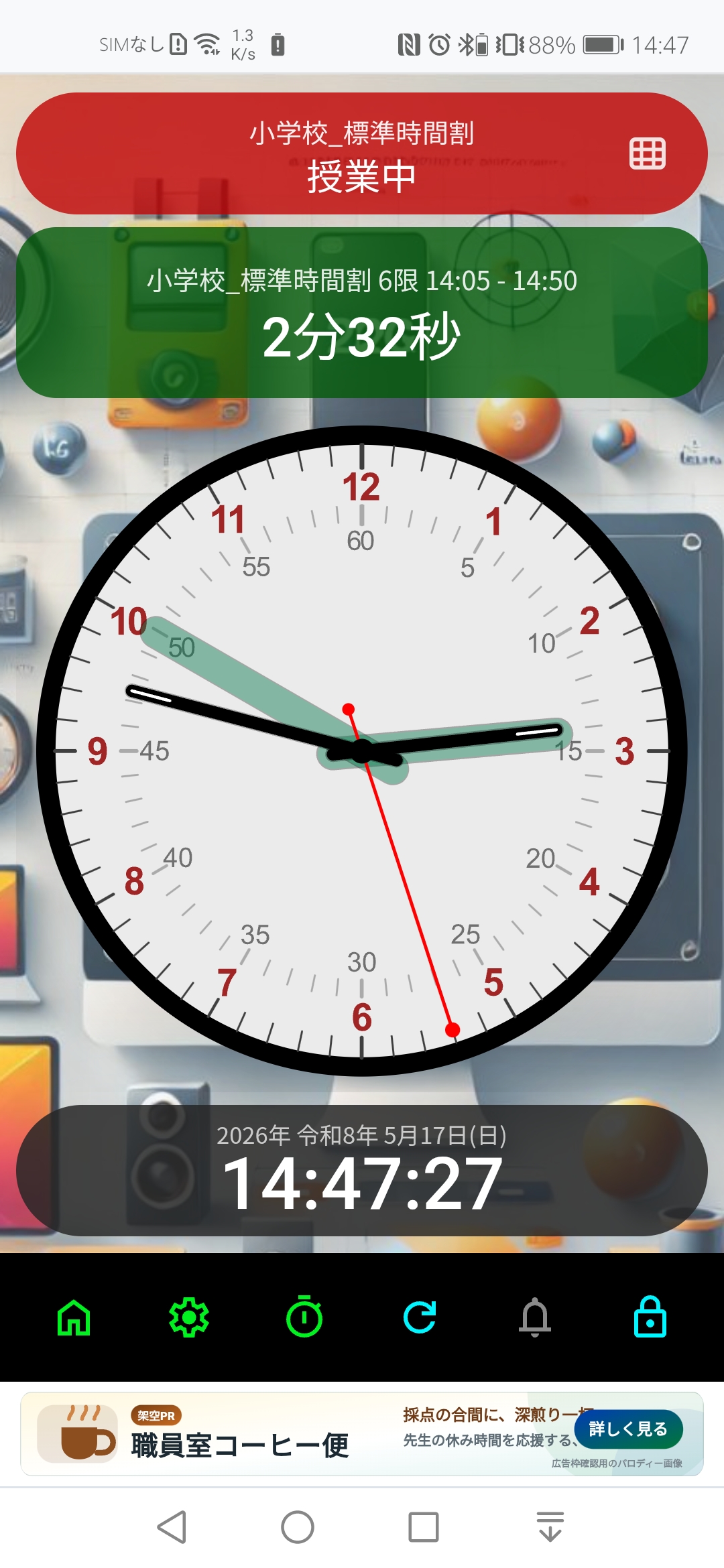
画面ごとの主な操作場所を番号で示しています。まずはメイン画面で現在の状態を確認し、必要に応じて設定や時間割を調整します。
 1
2
3
4
5
1
2
3
4
5
授業中に開いたまま使う基本画面です。現在の状態と残り時間を大きく表示します。
 1
2
3
1
2
3
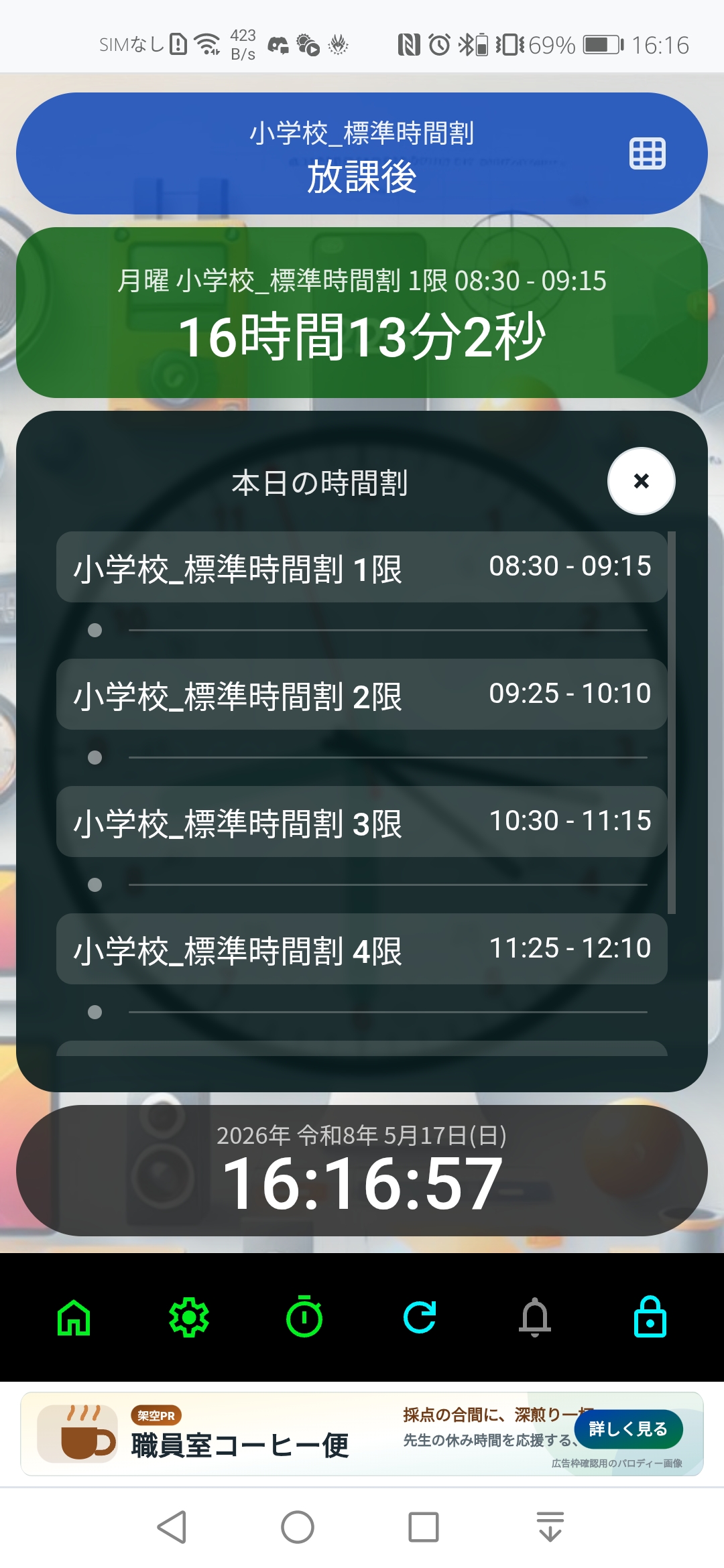
メイン画面のアナログ時計をタップすると、その日の時限一覧を時計の上に表示します。
 1
2
3
1
2
3
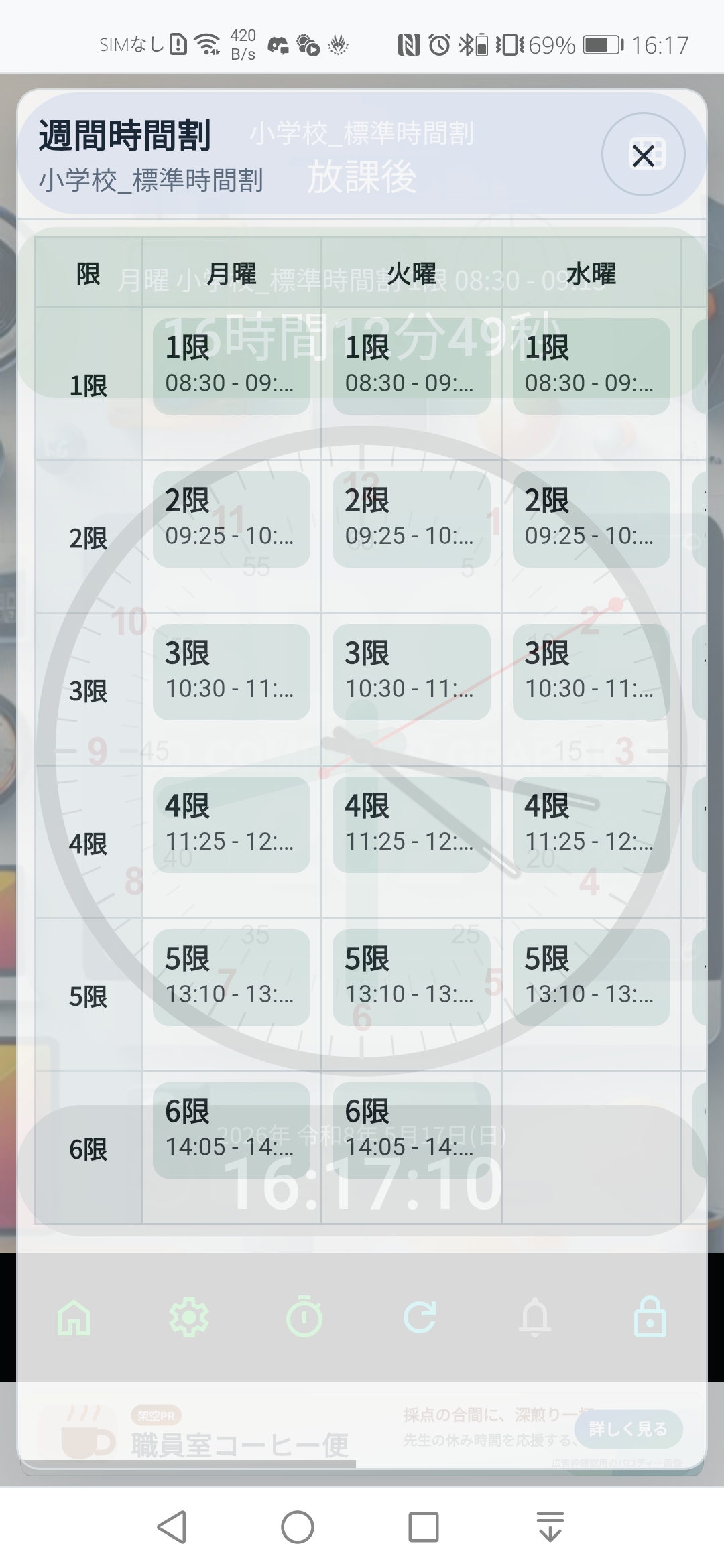
メイン画面1枚目のカードをタップすると、週全体の時間割を表で確認できます。
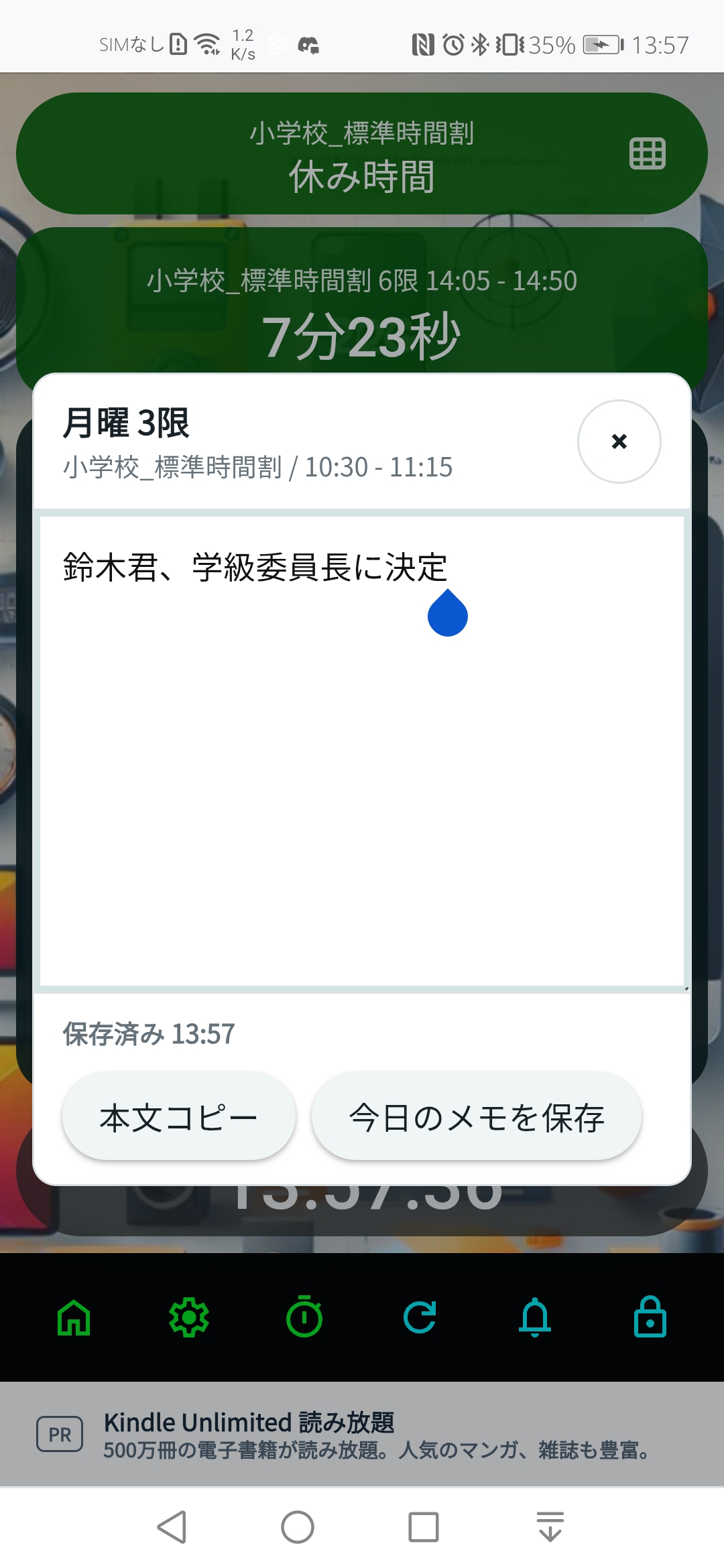
週間時間割の当日欄にあるコマをタップすると、その授業専用のメモをすぐに開けます。
 1
2
3
4
5
1
2
3
4
5
表示、音、背景、通知、割り込み時間割など、日常運用に合わせた調整を行います。
 1
2
3
4
5
1
2
3
4
5
時間割名、曜日ごとの表示対象、各時限の開始・終了、科目名を編集します。
 1
2
3
4
1
2
3
4
授業内の活動時間や準備時間を測るタイマーと、時間計算用の電卓を使えます。
ホーム画面から起動した時に古い表示が残る、上部の色が戻らない、更新後も挙動が変わらない場合は、PWA本体とChromeのサイトデータを削除して入れ直します。 これは履歴削除ではありません。時間割や設定も消える場合があるため、必要なら先にアプリ内で時間割をエクスポートしてください。
ホーム画面またはアプリ一覧の「授業時間for先生」を長押しし、削除またはアンインストールを選びます。
Chromeで sakutt.com/apps/jugyo/ を開き、メニューからサイトの設定を開いて、保存データを削除します。履歴全体の削除ではありません。
Chromeで https://sakutt.com/apps/jugyo/ を開き直し、メニューの「アプリをインストール」から入れ直します。
本アプリの時間割、背景画像、表示設定は、基本的に利用端末のブラウザ内に保存されます。 アカウント登録は不要で、学校名や個人名の入力は必須ではありません。
時間割データや表示設定は、ブラウザのローカルストレージに保存されます。
本サイトでは、運営費用の一部に充てるため、Google AdSenseなどの広告配信サービスを利用する場合があります。
不具合報告、掲載内容、広告、プライバシーに関する連絡はお問い合わせページから受け付けます。